Utilizzo dei servizi di localizzazione
Location services in Ubuntu Touch allow apps to access your current location. Using this data, apps can offer turn-by-turn navigation, track your exercise paths, locate public transport near you, and more.
I servizi di localizzazione integrati in Ubuntu Touch sono progettati per proteggere la tua privacy: tu scegli se consentire o negare alle app l’accesso a questi dati. Le app possono accedere ai dati sulla tua posizione solo quando lo schermo del dispositivo è acceso e l’app è in uso.
Verifica se sono abilitati i servizi di localizzazione
L’Indicatore Posizione viene visualizzato ogni volta che i servizi di localizzazione sono abilitati. Normalmente, questo indicatore apparirà scuro.

L’Indicatore Posizione mostra la posizione abilitata ma non in uso
Se un’app sta accedendo ai dati sulla posizione, l’Indicatore Posizione si illumina.

L’Indicatore Posizione, mostra la localizzazione abilitata e in uso
Accesso alle impostazioni dei servizi di localizzazione
In Ubuntu Touch esistono diversi modi per accedere alle impostazioni relative ai servizi di localizzazione.
Apri le impostazioni rapide della localizzazione
L’Indicatore Posizione contiene impostazioni rapide relative ai servizi di localizzazione, incluso un interruttore per attivare o disattivare i servizi.
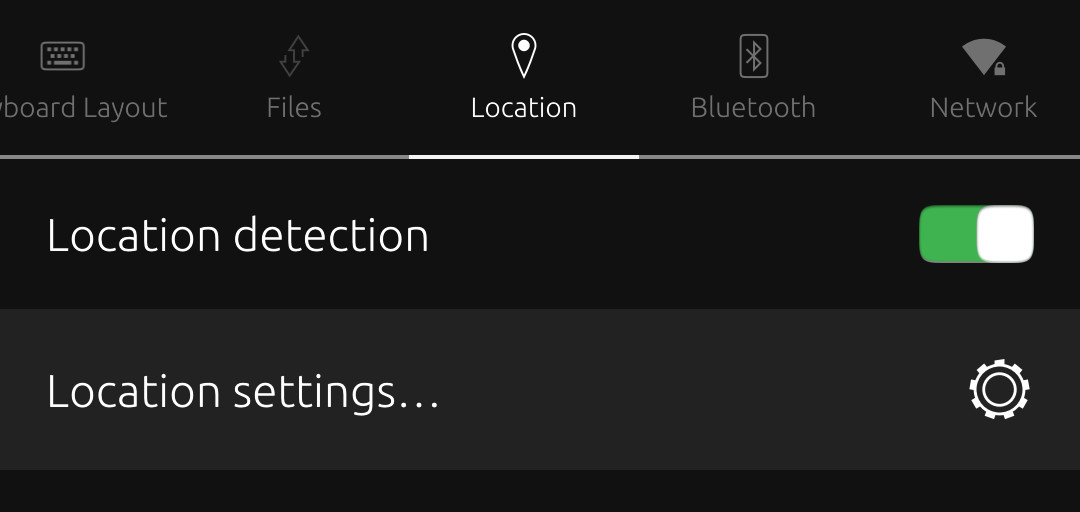
Per accedere a queste impostazioni, premere sull’Indicatore Posizione e tirare verso il basso verso la parte inferiore dello schermo.
Se i servizi di localizzazione sono disabilitati, puoi accedere alle impostazioni rapide della localizzazione premendo su qualsiasi altro indicatore e tirando verso il basso. Poi fai scorrere le icone nella parte superiore dello schermo per trovare Posizione. Seleziona Posizione per aprire le impostazioni rapide.
Aprire le impostazioni di localizzazione nell’app delle impostazioni
L’app delle impostazioni di sistema può essere utilizzata per controllare i servizi di localizzazione. Nell’app delle impostazioni di sistema ci sono più controlli rispetto l’Indicatore Posizione.
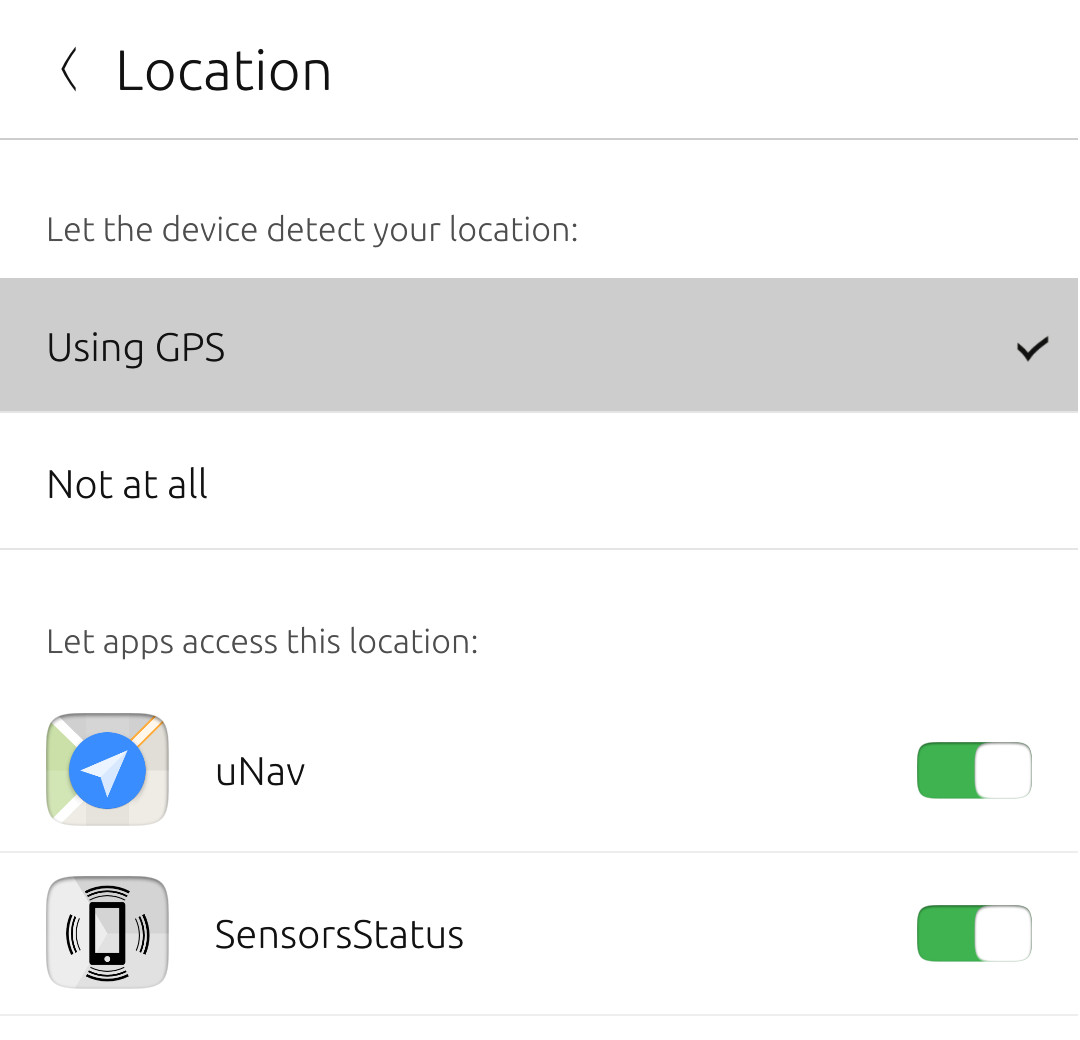
Esistono due modi per accedere ai controlli dei servizi di localizzazione nell’app delle impostazioni di sistema.
Impostazioni rapide
Open location quick settings, then select Location settings....
App impostazioni di sistema
Avvia l’app Impostazioni di sistema . Seleziona Sicurezza e privacy, quindi seleziona Posizione.
Abilitazione o disabilitazione dei servizi di localizzazione
Se i servizi di localizzazione sono attivi, le app a cui hai consentito l’accesso ai dati sulla tua posizione potrebbero richiedere la tua posizione corrente. Nelle impostazioni predefinite di Ubuntu Touch i servizi di localizzazione sono abilitati.
Se i servizi di localizzazione sono disabilitati, le app non saranno in grado di accedere alla tua posizione corrente.
In Ubuntu Touch esistono diversi modi per abilitare o disabilitare i servizi di localizzazione.
Impostazioni rapide
Open location quick settings. Select the Location detection switch to enable or disable location services.
App impostazioni di sistema
Open location settings in the settings app. Under Let the device detect your location:, select the appropriate option:
Usando il GPSabilita i servizi di localizzazione.No a tuttodisabilita i servizi di localizzazione.
Consentire alle app di accedere ai dati sulla posizione
Ubuntu Touch ti consente di consentire o negare alle app l’accesso ai dati sulla tua posizione. Questa decisione viene presentata la prima volta che l’app tenta di accedere alla tua posizione corrente. In seguito puoi modificare la tua decisione.
Un’app mostrerà la richiesta di autorizzazione alla posizione la prima volta che tenta di accedere alla tua posizione corrente.
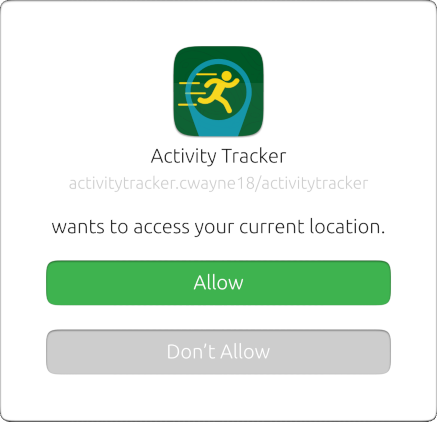
Select Allow to give the app access to your current location. Select Don't Allow to deny the app access to your current location. Some app features may not work correctly if you select Don't Allow.
Modifica delle tue autorizzazioni
Puoi modificare la tua decisione di consentire a un’app di accedere ai dati sulla tua posizione. Ciò è utile quando hai concesso a un’app l’accesso alla tua posizione, ma desideri negarlo o se hai negato l’accesso, ma desideri concederlo.
Esistono diversi modi per trovare questi controlli.
Impostazioni di localizzazione
Aprire le impostazioni di localizzazione nell’app delle impostazioni. Tutte le app che hanno richiesto l’accesso alla tua posizione sono elencate in Consentire accesso delle app all'ubicazione:. Sposta l’interruttore accanto a un’app su «on» per consentirle di accederle ai dati sulla tua posizione. Sposta l’interruttore su «off» per negare l’accesso.
Impostazioni di autorizzazione dell’app
Avvia l’app Impostazioni di sistema. Seleziona Sicurezza e privacy, quindi seleziona ``Permessi delle app``e poi ``Posizione ``. Vengono elencate tutte le app che hanno richiesto l’accesso alla tua posizione. Sposta l’interruttore accanto a un’app su «on» per consentirle di accedere ai dati sulla tua posizione. Sposta l’interruttore su «off» per negare l’accesso.
Utilizzo di app con servizi di localizzazione
Le app potranno accedere alla tua posizione corrente dopo aver ottenuto l’accesso ai dati sulla posizione. Tuttavia, ci sono alcune cose da considerare durante l’utilizzo di app con servizi di localizzazione.
Time to first fix
A «fix» is a data point generated by GPS hardware that contains its current location and the expected accuracy of that location. GPS hardware is rated by how long it takes to return one of these data points after the device is activated. This rating is called «Time To First Fix,» or TTFF.
A device with a mobile data connection should take one to four minutes to receive its first fix. If location services have not been used for a long time and the device does not have a mobile data connection, the first fix can take up to an hour. To prevent this from causing problems for you, follow these instructions:
Avvertimento
Non esporre il tuo dispositivo alla luce solare diretta. Il calore può danneggiare il dispositivo.
Disabilita
Sospendi quando inattivonelle impostanzioni BatteriaDownload an app which uses location services and cause it to start accessing your location data.
Leave your device near a window but out of direct sunlight. To reduce energy consumption, turn the screen brightness down.
After 20 minutes to an hour, your device should display your current location. You can now close the app and enable Lock when idle. Future attempts to aquire your location should now take one to four minutes.
App suspension
Apps are suspended whenever they are not in the foreground or the device is locked. When an app is suspended, it cannot receive location data. For this reason, apps will not be able to track your location whenever they are not in use or the device is locked.